














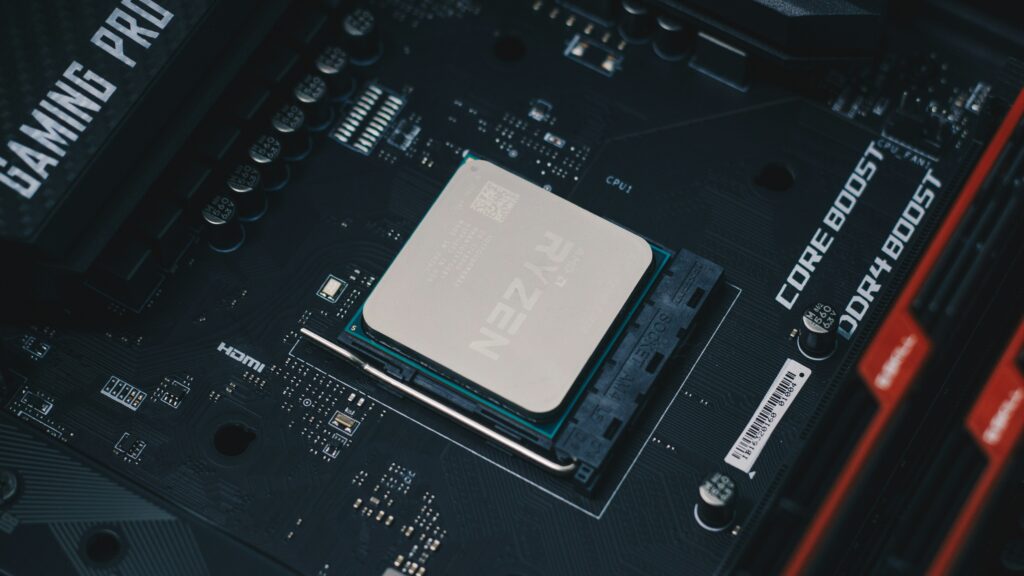
วิธีโอเวอร์คล็อก CPU เป็นเทคนิคที่นักเล่นคอมพิวเตอร์รู้จักกันดี คือการบังคับให้โปรเซสเซอร์ทำงานที่ความเร็วสัญญาณนาฬิกาสูงกว่าที่โรงงานกำหนดมา เพื่อดึงพลังงานที่ซ่อนอยู่ใน CPU ออกมาใช้ให้เต็มที่ หลายคนเชื่อว่าการทำแบบนี้อันตราย แต่ความจริงคือถ้าทำถูกวิธีและใช้อุปกรณ์ที่เหมาะสม ความเสี่ยงน้อยมาก และผลลัพธ์ที่ได้คุ้มค่าอย่างมาก
สำหรับนักเล่นเกม คนทำงานด้านกราฟิก หรือสายเรนเดอร์วิดีโอ การโอเวอร์คล็อก CPU สามารถเพิ่มประสิทธิภาพได้ถึง 10-30% โดยไม่ต้องซื้อฮาร์ดแวร์ใหม่ คู่มือนี้จะพาคุณไปทำความเข้าใจทุกแง่มุม ตั้งแต่ความหมาย วิธีการ ข้อดี ไปจนถึงข้อควรระวัง ครบจบในหน้าเดียว
วิธีโอเวอร์คล็อก CPU คืออะไร และทำงานอย่างไร
CPU ทุกตัวที่ออกจากโรงงานมาจะถูกกำหนดความเร็วสัญญาณนาฬิกา (Clock Speed) ไว้ที่ระดับหนึ่ง เช่น 3.6 GHz หรือ 4.2 GHz ตัวเลขนี้คือขีดจำกัดที่ผู้ผลิตกำหนดว่าปลอดภัยสำหรับผู้ใช้ทั่วไป แต่ความจริงแล้ว ชิปส่วนใหญ่ยังมีพื้นที่ให้ดันความเร็วขึ้นไปได้อีก
วิธีโอเวอร์คล็อก CPU คือการเข้าไปปรับค่าใน BIOS หรือ UEFI ของเมนบอร์ด เพื่อเพิ่ม Multiplier หรือ Base Clock ให้ CPU ทำงานที่ความเร็วสูงขึ้น เช่น จาก 4.2 GHz เป็น 4.8 GHz เมื่อความเร็วสูงขึ้น ประสิทธิภาพการประมวลผลก็จะสูงตาม แต่ก็ต้องการพลังงานและความร้อนมากขึ้นด้วย
หลักการทำงานมีอยู่ 3 ส่วนหลักที่ต้องทำความเข้าใจ
- Clock Speed: ความเร็วรอบการทำงานของชิป ยิ่งสูงยิ่งเร็ว
- Voltage: แรงดันไฟที่ป้อนเข้า CPU ยิ่ง OC มาก ยิ่งต้องการแรงดันสูงขึ้น
- Thermal: ความร้อนที่เกิดขึ้นตามมา ต้องมีระบบระบายความร้อนที่ดีพอ
ประโยชน์ที่ได้จากการทำวิธีโอเวอร์คล็อก CPU
ทำไมหลายล้านคนทั่วโลกถึงเลือกทำ OC แทนการซื้อ CPU ใหม่ เหตุผลหลักมีดังนี้
เพิ่มประสิทธิภาพโดยไม่จ่ายเพิ่ม
การโอเวอร์คล็อก CPU ช่วยให้ได้ความเร็วเทียบเท่ารุ่นสูงกว่า โดยไม่ต้องอัปเกรด ตัวอย่างเช่น Intel Core i5 ที่ OC แล้วอาจทำงานได้ใกล้เคียงกับ i7 ในบางงาน
เหมาะกับงานหนัก
งานที่ต้องการพลัง CPU สูง เช่น การเรนเดอร์วิดีโอ คอมไพล์โค้ด หรือรันโมเดล AI การทำ วิธีโอเวอร์คล็อก CPU ช่วยลดเวลาการทำงานได้อย่างเห็นได้ชัด
เล่นเกมได้ลื่นขึ้น
เกมหลายตัวใช้ CPU เป็นหลัก โดยเฉพาะในระดับ FPS สูง การโอเวอร์คล็อกสามารถลด Bottleneck และเพิ่ม Frame Rate ได้
ต่อยอดความรู้ด้านฮาร์ดแวร์
การเรียนรู้ วิธีโอเวอร์คล็อก CPU ทำให้เข้าใจการทำงานของระบบคอมพิวเตอร์อย่างลึกซึ้ง ซึ่งเป็นทักษะที่มีประโยชน์มากสำหรับสายเทค
สิ่งที่ต้องเตรียมก่อนเริ่มวิธีโอเวอร์คล็อก CPU
ก่อนลงมือทำ สิ่งสำคัญคือต้องตรวจสอบว่าฮาร์ดแวร์ของคุณรองรับการ OC หรือเปล่า เพราะไม่ใช่ทุกชิปที่โอเวอร์คล็อกได้
CPU ที่รองรับการ OC
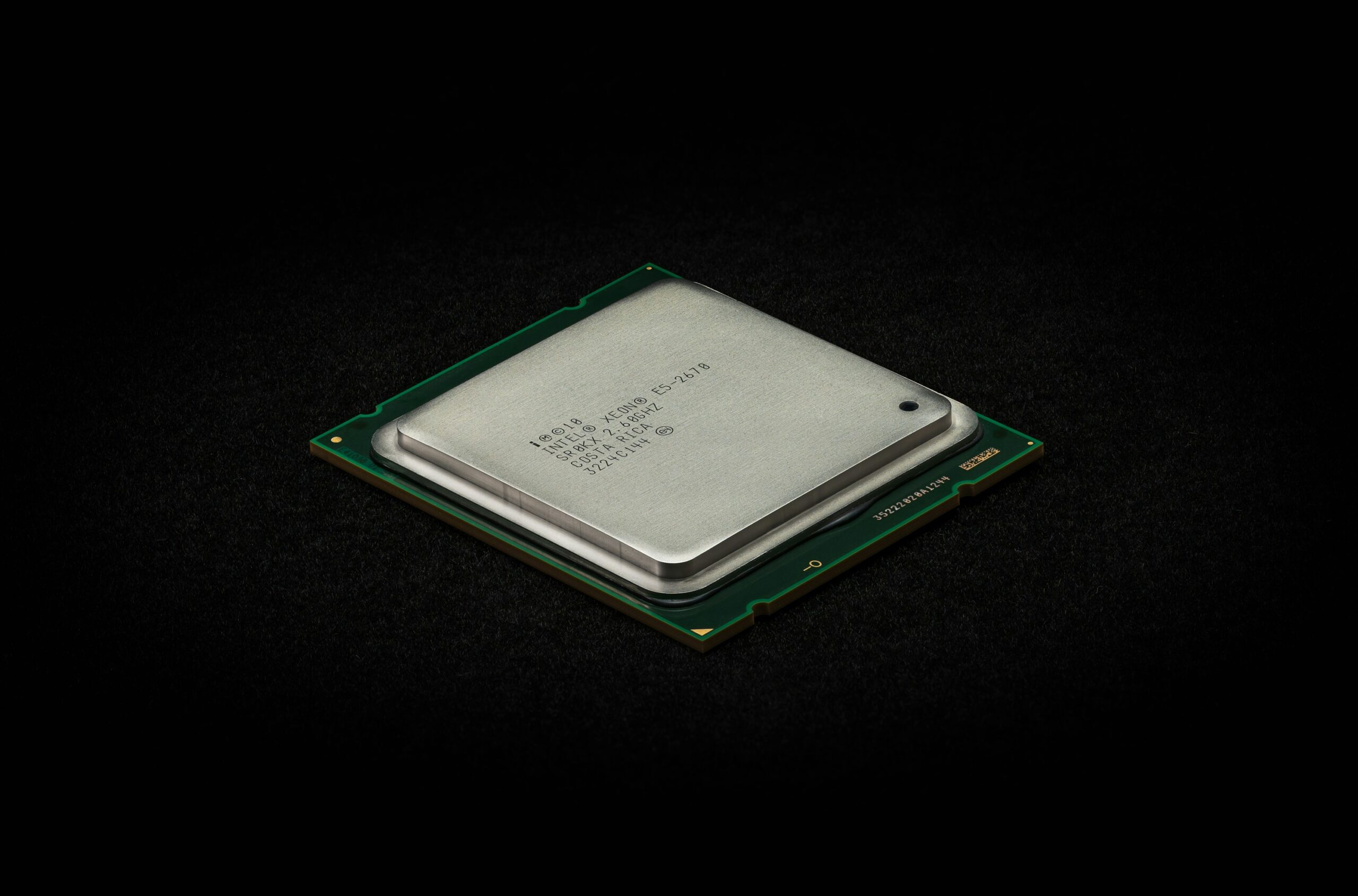
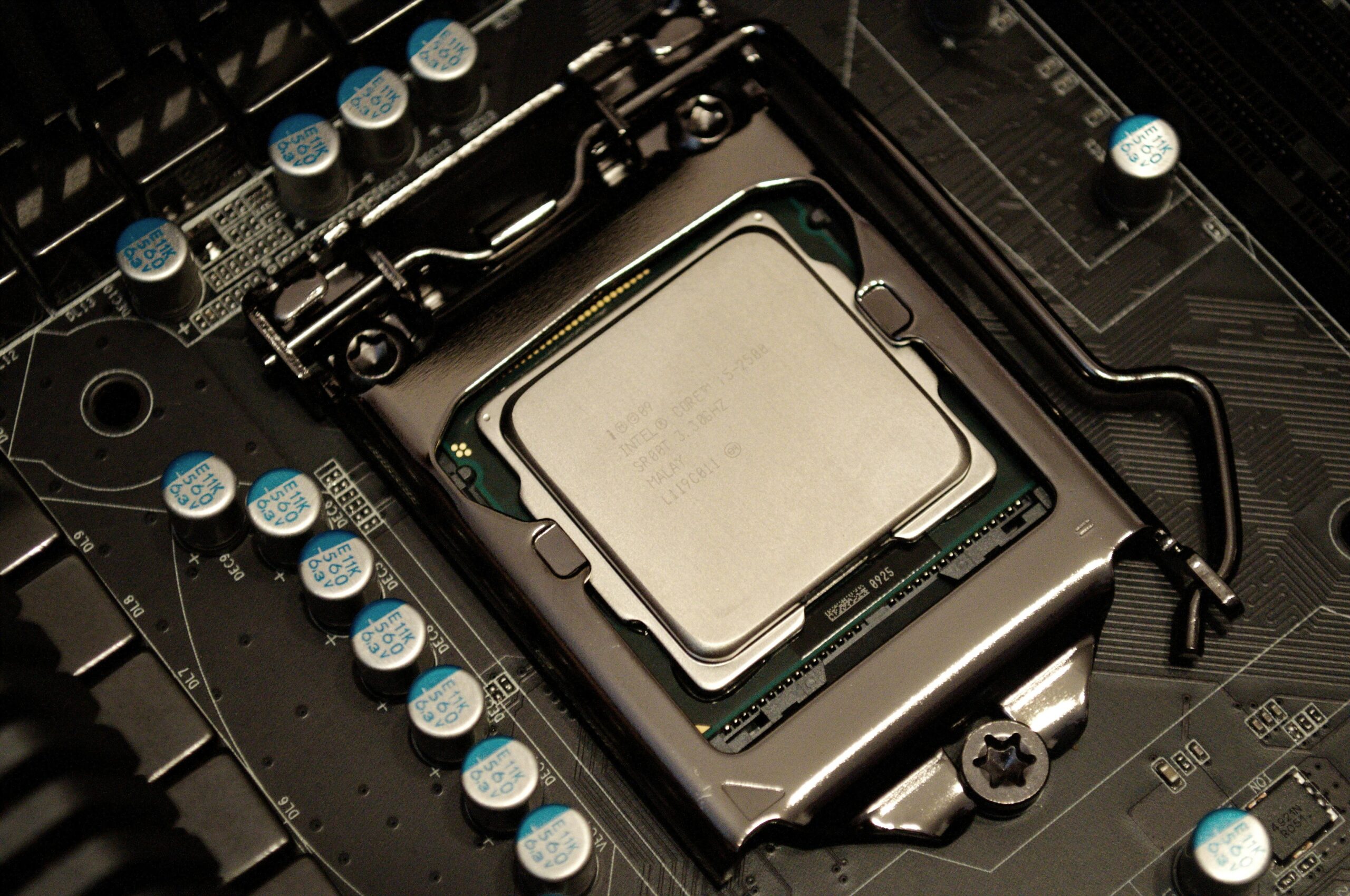
- Intel: ต้องเป็นรุ่นที่ลงท้ายด้วย K หรือ KF เช่น i7-14700K, i9-13900KF
- AMD: Ryzen เกือบทุกรุ่นรองรับ OC โดยเฉพาะซีรีส์ X เช่น Ryzen 7 7700X
เมนบอร์ดที่รองรับ
- Intel: ต้องเป็น Chipset Z-series เช่น Z790, Z690
- AMD: B-series และ X-series รองรับ เช่น B650, X670
ระบบระบายความร้อน
นี่คือสิ่งสำคัญที่สุด อย่างน้อยควรมี Cooler ระดับ AIO 240mm หรือ Tower Cooler คุณภาพดี ห้ามใช้ Cooler Stock ที่มากับกล่องเด็ดขาด
ซอฟต์แวร์ที่ต้องใช้
- CPU-Z: ดูข้อมูล CPU แบบ Real-Time
- HWiNFO64: มอนิเตอร์อุณหภูมิและ Voltage ขณะทดสอบ
- Prime95 หรือ OCCT: ทดสอบความเสถียร (Stress Test)
- Cinebench R23: วัดผล Performance ก่อนและหลัง OC
วิธีโอเวอร์คล็อก CPU ทีละขั้นตอน ฉบับสมบูรณ์
ถึงเวลาลงมือจริงแล้ว ขั้นตอนต่อไปนี้ใช้ได้ทั้ง Intel และ AMD โดยมีการปรับเล็กน้อยตามแต่ละแพลตฟอร์ม
ขั้นตอนการเข้า BIOS และตั้งค่าสำหรับวิธีโอเวอร์คล็อก CPU
- เข้า BIOS: รีสตาร์ทคอมพิวเตอร์แล้วกด Delete หรือ F2 ขณะบูต จากนั้นมองหาเมนู Advanced หรือ OC / Overclocking
- ปิด Auto Boost: ก่อน OC ให้ปิด Intel Turbo Boost หรือ AMD Precision Boost ก่อน เพื่อควบคุมความเร็วได้แม่นยำ
- ตั้งค่า CPU Multiplier: เพิ่ม Multiplier ทีละ 1 step เช่น จาก x42 เป็น x43 เท่ากับเพิ่ม 100 MHz ต่อ Core อย่ากระโดดเพิ่มทีเดียว 500-1000 MHz เพราะระบบจะไม่เสถียร
- ปรับ Voltage: เพิ่ม CPU Core Voltage เล็กน้อย ประมาณ +0.05V ต่อ 100 MHz ที่เพิ่มขึ้น โดยทั่วไปไม่ควรเกิน 1.35V สำหรับ Intel และ 1.30V สำหรับ AMD เพื่อความปลอดภัยระยะยาว
- บันทึกและบูต: บันทึกค่าแล้วบูต Windows ถ้าบูตได้ปกติให้ไปขั้นตอนทดสอบต่อไป
การทดสอบความเสถียรหลังทำวิธีโอเวอร์คล็อก CPU
การทดสอบความเสถียรเป็นขั้นตอนที่ขาดไม่ได้ อย่าข้ามเด็ดขาด
- รัน Prime95 Small FFT อย่างน้อย 1 ชั่วโมง
- ระหว่างนี้เปิด HWiNFO64 ดูอุณหภูมิตลอดเวลา
- ถ้าอุณหภูมิเกิน 90-95°C ให้ลดค่า OC ลงหรือเพิ่มประสิทธิภาพการระบายความร้อน
- ถ้าระบบ Crash หรือ Blue Screen ให้ลด Multiplier ลง 1 step แล้วทดสอบใหม่
ถ้าผ่านการทดสอบทั้งหมดแล้ว แสดงว่า วิธีโอเวอร์คล็อก CPU ของคุณมีความเสถียรและสามารถใช้งานได้อย่างปกติในชีวิตจริง
วิธีโอเวอร์คล็อก CPU และ GPU ควบคู่กันเพื่อดึงพลังสูงสุด
นอกจาก วิธีโอเวอร์คล็อก CPU แล้ว การโอเวอร์คล็อก GPU ควบคู่กันเป็นสิ่งที่นักเล่นเกมและสาย Benchmark นิยมทำมาก เพราะช่วยลด Bottleneck ระหว่าง CPU และ GPU ได้อย่างมีประสิทธิภาพ
โปรแกรมที่ใช้สำหรับ GPU OC
- MSI Afterburner: ฟรีและใช้ง่ายที่สุด รองรับการ์ดจอเกือบทุกยี่ห้อ
- EVGA Precision X1: สำหรับการ์ด NVIDIA โดยเฉพาะ
ขั้นตอนคร่าว ๆ ของ GPU OC
- เพิ่ม Core Clock +50 MHz แล้วทดสอบด้วย 3DMark หรือ FurMark
- เพิ่ม Memory Clock +100 MHz เพื่อเพิ่ม Bandwidth
- ตรวจสอบ Artifact บนหน้าจอ ซึ่งเป็นสัญญาณว่า OC สูงเกินไป
ข้อสำคัญ: ควรทำ CPU OC ให้เสถียรก่อน แล้วค่อยทำ GPU OC ทีหลัง เพื่อให้แยกแยะปัญหาได้ง่าย
ข้อควรระวังในการทำวิธีโอเวอร์คล็อก CPU ที่มือใหม่มักพลาด
แม้ วิธีโอเวอร์คล็อก CPU จะไม่อันตรายถ้าทำถูกต้อง แต่มีข้อผิดพลาดที่พบบ่อยซึ่งควรระวังอย่างยิ่ง
ข้อผิดพลาดที่พบบ่อย
- OC ทีเดียวสูงเกินไป: การเพิ่มความเร็วทีละมาก ๆ ทำให้ระบบไม่เสถียรและหาสาเหตุยาก ควรทำแบบค่อยเป็นค่อยไปทีละ 100 MHz
- ไม่ดูอุณหภูมิ: ความร้อนสูงเกินไปทำให้อายุการใช้งานของ CPU สั้นลง และอาจเกิดการ Throttle คือชะลอความเร็วลงเองเพื่อป้องกันความเสียหาย
- ใช้ Voltage สูงเกินไป: Voltage ที่สูงเกินไปเพิ่มความร้อนอย่างมาก และเป็นสาเหตุหลักที่ทำให้ CPU เสื่อมเร็ว
- ไม่ทดสอบความเสถียร: ถ้าข้ามขั้นตอนนี้ ระบบอาจ Crash ระหว่างใช้งานจริงโดยไม่มีสัญญาณเตือน
- ใช้ Stock Cooler: นี่คือความผิดพลาดคลาสสิก ห้ามทำ OC ถ้ายังใช้ Cooler ที่มากับกล่องโดยเด็ดขาด
สิ่งที่ควรตรวจสอบก่อนเสมอ
- CPU ของคุณรองรับ OC หรือเปล่า
- เมนบอร์ด Chipset รองรับไหม
- ระบบระบายความร้อนเพียงพอหรือไม่
- มี Backup ข้อมูลสำคัญแล้วหรือยัง
คำถามที่พบบ่อยเกี่ยวกับวิธีโอเวอร์คล็อก CPU
วิธีโอเวอร์คล็อก CPU ทำให้ CPU พังได้ไหม
ถ้าทำถูกต้อง โอกาสพังมีน้อยมาก CPU สมัยใหม่มีระบบป้องกันความร้อนและแรงดันในตัว อย่างไรก็ตาม การใช้ Voltage สูงเกินไปหรือทำให้ร้อนเกินไปบ่อย ๆ อาจเร่งการเสื่อมสภาพในระยะยาวได้
วิธีโอเวอร์คล็อก CPU ต้องใช้งบเพิ่มเท่าไร
ต้นทุนหลักคือ CPU Cooler คุณภาพดีซึ่งราคาอยู่ที่ประมาณ 1,500-5,000 บาทขึ้นไป สำหรับซอฟต์แวร์ที่ใช้ทดสอบนั้นส่วนใหญ่ฟรีทั้งหมด ไม่มีค่าใช้จ่ายเพิ่มเติม
Ryzen กับ Intel ใช้วิธีโอเวอร์คล็อก CPU แตกต่างกันอย่างไร
AMD Ryzen ส่วนใหญ่รองรับ OC ได้โดยไม่ต้องดูรุ่น K ในขณะที่ Intel จำกัดเฉพาะรุ่น K และ KF ส่วนค่าที่ปรับมีความคล้ายกัน แต่ AMD มักใช้ Precision Boost Overdrive (PBO) ซึ่งเป็น Auto OC ที่ตั้งค่าง่ายกว่าสำหรับมือใหม่
สรุปและคำแนะนำต่อไป
วิธีโอเวอร์คล็อก CPU ไม่ใช่เรื่องน่ากลัวถ้าคุณเข้าใจหลักการและทำตามขั้นตอนอย่างรอบคอบ ตั้งแต่การตรวจสอบฮาร์ดแวร์ ตั้งค่า BIOS ไปจนถึงการทดสอบความเสถียร ทุกขั้นตอนล้วนมีความสำคัญเท่ากัน หากทำได้ถูกต้อง คุณจะได้ CPU ที่เร็วขึ้นโดยไม่ต้องเสียเงินซื้อใหม่
อยากเรียนรู้เพิ่มเติมเกี่ยวกับการโอเวอร์คล็อก GPU หรือต้องการคำแนะนำสำหรับ Setup ของคุณโดยเฉพาะ สามารถอ่านบทความอื่นๆ ในหมวด Overclocking Lab ของเราได้เลย หรือทิ้งคำถามไว้ในช่องคอมเมนต์ ทีมผู้เชี่ยวชาญด้านฮาร์ดแวร์ของเรายินดีให้คำปรึกษาทุกประเด็นโดยไม่มีค่าใช้จ่าย